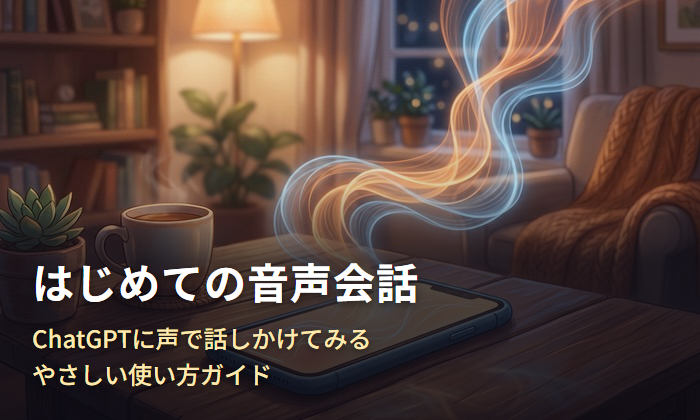
「スマートフォンの文字入力は、どうしても指が疲れてしまう」
「画面の文字が小さくて、打ち間違いが多くなる」
「漢字の変換がうまくいかず、途中で入力するのが嫌になってしまう」
——そんなふうに感じたことはありませんか。
実は、ChatGPT(チャットジーピーティー=文章で質問すると
答えてくれる生成AIのサービスの名前です)には
キーボードで文字を打たなくても
声で話しかけるだけで会話ができる機能があります
まるで電話で誰かに相談するように
思っていることをそのまま声に出すだけでよいのです。
このブログ「はじめての大人のAI入門」は
生成AI(せいせいエーアイ=文章や画像などを作り出してくれる
コンピューターの仕組みのことです)
を一度も使ったことがない方に向けて
ゆっくり・やさしくお伝えしています。
これまでの記事では、文字を打って質問する方法を
中心にご紹介してきましたが、今回はその中でも「声で話しかける」という
指先が疲れやすい方や、細かい文字入力が苦手な方に
とくにおすすめしたい使い方をご紹介します。
難しい操作は一切ありません。
スマートフォンに向かって話しかけられる方であれば
それだけでもう準備は整っています。
今日は、その第一歩を、一緒にゆっくり踏み出してみましょう。
そもそも「声で会話する」ってどういうこと?
これまでの記事でもお伝えしてきた通り、生成AIとは
たとえるなら「物知りで、いつでも相談に乗ってくれる相手」
のようなものです。
普段は、その相手に文字を打って質問をしていましたが
実はもうひとつ、声で話しかけるという方法もあります。
たとえるなら、電話で誰かに相談ごとをするときのことを
思い浮かべてみてください。
受話器を持って「実はちょっと聞きたいことがあって」
と話し始めれば、あとは会話が自然に進んでいきますよね。
ChatGPTの「音声会話(おんせいかいわ)」という機能も
これととてもよく似ています。
アプリに向かって話しかけると、ChatGPTが声で答えを返してくれる。
まるで電話で誰かと話しているような感覚で
AIとやり取りができるのです。
文字を打つ場合は、伝えたいことをいったん頭の中で文章にまとめてから
ひとつひとつキーボードで入力する必要があります。
ところが声で話す場合は、思ったことをそのまま口に出すだけでよいので
文章を組み立てる手間がぐっと減ります。
「あれ、この漢字はどう変換するんだったかな」と迷うこともありません。
話すことさえできれば、それだけでAIとの会話が成り立つのです。
また、声で話しかける方法には、もうひとつよいところがあります。
それは、話している途中でうまく言葉が見つからなくても
そのまま続けてしまって構わないという点です。
文字を打っているときは「入力し直したほうがいいかな」
と手が止まってしまいがちですが、会話であれば、言い直しながら話しても
AIはきちんと内容をくみ取って答えてくれます。
人と話すときと同じように
気負わずに話しかけていただければ十分です。
たとえば、こんなやり取りを想像してみてください。
「今日は肌寒いから、あたたかい格好で出かけたほうがいいかな」
と話しかけると
ChatGPTは「そうですね、今日は朝晩の気温差が大きい日ですので
羽織るものを一枚持って出かけると安心ですよ」
というように、まるで隣にいる人が答えてくれるように
声で返事をしてくれます。
このやり取りの気軽さこそが
声で会話する機能の一番の魅力だと言えます。
なお、この音声で会話する機能は、ChatGPTを提供している会社によって
これまでも何度か改良が重ねられてきました。
本記事でご紹介する内容は、執筆時点(2026年9月)の情報です。
今後さらに使いやすく変わっていく可能性がありますので
実際の画面が本記事の説明と多少異なっていても
あわてず「似たような場所を探してみる」
くらいの気持ちで読み進めていただければと思います。
始める前の準備|特別な道具はいりません
「声で会話するなら、専用の機械やマイクを買わないといけないのでは」
と身構える方もいらっしゃるかもしれませんが
そんな心配は不要です。
普段お使いのスマートフォンに
もともとマイク(音を拾う小さな器具のことです)と
スピーカーが備わっていますので
新しく何かを用意する必要はありません。
用意していただくものは、ChatGPTのアプリだけです。
スマートフォンのアプリストア
(iPhoneの方は「App Store」、Androidの方は「Google Playストア」
というアプリの入り口)で「ChatGPT」と検索し
公式のアプリを入れてください。
すでにアプリをお持ちの方は、そのままお使いいただけます。
パソコンをお使いの方は
公式サイトをブラウザで開くことでも同じような
機能を使える場合がありますが、外出先でも気軽に使えるという点では
スマートフォンのアプリのほうが便利です。
無料のアカウントのままでも、声で話しかける機能を使うことができます。
「無料版だから使えないのでは」と思われがちですが
まずは気軽に試していただいて大丈夫です。
ただし、無料版では一日に話しかけられる回数や時間に
上限が設けられていますので、たくさん会話をしている、
その日はいったんお休みが必要になることがあります。
その点だけ、あらかじめ心づもりをしておいてください。
また、周りの音がうるさい場所では
AIがこちらの声をうまく聞き取れないことがあります。
テレビの音を少し小さくしたり
静かな部屋で試してみたりすると
初めての方でも会話がスムーズに進みやすくなります。
窓を開けて風の音が入る部屋よりも、落ち着いた室内のほうが
最初の練習にはおすすめです。
スマートフォンの機種によっては、マイクの感度や音量の設定が
初期状態では少し小さめになっていることがあります。
もし「話しかけても反応が鈍い」「AIの声が聞き取りにくい」
と感じたときは、まずスマートフォン本体の音量を上げてみてください。
それだけで解決することも少なくありません。
はじめのうちは、機械に向かって話しかけること自体に
少し照れくささを感じる方もいらっしゃるかもしれません。
私自身も、最初にこの機能を試したときは
一人で部屋にいるのに独り言を言っているような
なんとも言えない気恥ずかしさがありました。
それでも、二度、三度と使ってみるうちに
その感覚は不思議と薄れていきます。
慣れるまでの数回は、誰もいない部屋で気軽に試すのが
ちょうどよいと思います。
実際にやってみよう|声で話しかける3つのステップ
それでは、実際の手順をご紹介します。
難しそうに感じるかもしれませんが
やることはとてもシンプルです。
ステップ1:ChatGPTのアプリを開き、マイクのマークを探す
アプリを開くと、下のほうに文字を入力する欄があります。
その欄の近くに、マイクの絵が描かれたボタンがありますので
それを探してみてください。
初めて使うときは、スマートフォンから
「マイクの使用を許可しますか」
という確認が表示されますので、「許可する」を選んでください。
これは、アプリが声を聞き取るために必要な、最初だけの手続きです。
一度許可しておけば、次回からはこの確認は表示されません。
ステップ2:マイクのボタンを押して、思っていることをそのまま話す
マイクのボタンを押すと、画面の様子が変わり
AIが「聞いていますよ」という状態になります。
ここで、文章として整える必要はありません。
普段、家族や友人に話しかけるときのように
思っていることをそのまま声に出してみてください。
たとえば「今日の夕食に何を作ればいいか
冷蔵庫に卵と玉ねぎとひき肉があるから、それで作れる料理を教えて」
というように、話し言葉のままで大丈夫です。
声の大きさも、いつも人と話すときと同じくらいで問題ありません。
ステップ3:AIの答えを声で聞き、続けて話しかける
話し終えると、少し間があってから
ChatGPTが声で答えを返してくれます。
答えを聞いて「もっと簡単な作り方はある?」
「時間はどれくらいかかる?」と
続けて話しかければ、会話のように
やり取りを重ねていくことができます。
一度で完璧に伝わらなくても心配はいりません。
何度でも、気兼ねなく聞き直すことができるのが
AIとの会話のよいところです。
会話を終えたいときは、画面にある「終了」のようなボタンを押すか
そのまま画面を閉じれば大丈夫です。
何か特別な手続きは必要ありません。
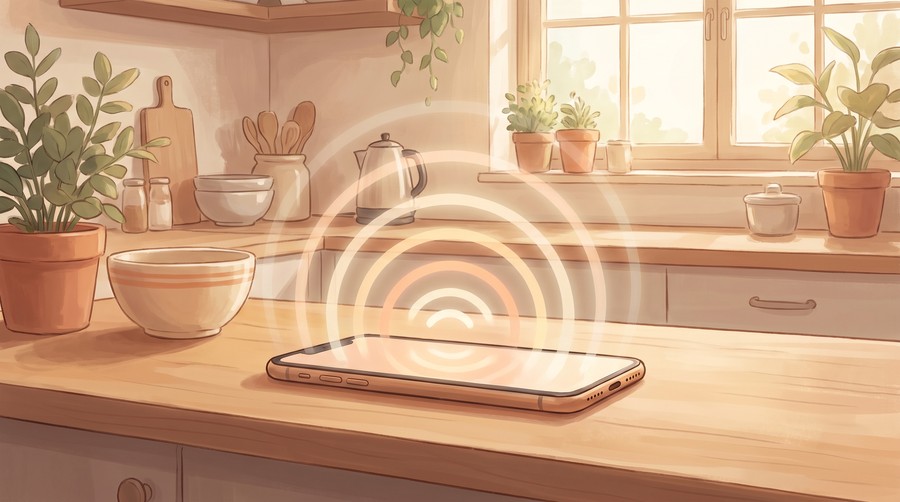
もし「うまく聞き取ってもらえない」と感じたときは
慌てずに、もう一度マイクのボタンを押して
ゆっくり話しかけ直してみてください。
方言や早口が原因で伝わりにくいこともありますので
いつもより少しだけ、はっきりと話してみるのもコツのひとつです。
それでもうまくいかない場合は
いつも通り文字を入力する方法に切り替えれば
まったく同じ内容を尋ねることができます。
声と文字、どちらの方法も使えるというのが
この機能の安心できるところです。
周りの音が気になる場所で使いたい方や
AIの声が少し聞き取りにくいと感じる方には
マイクが付いたワイヤレスイヤホン
(コードのない、耳にはめて使う小さなイヤホンのことです)
を使ってみるのもひとつの方法です。
耳元でAIの声を聞けるようになり
こちらの声もしっかり拾ってもらいやすくなります。
ボタン部分をタッチするだけで操作できるものを選べば
細かい操作に迷うこともありません。
こんな場面で使うと便利|日常のちょっとした声の相棒
声で話しかける機能は、どんな場面で役に立つのでしょうか。
具体的な例をいくつかご紹介します。
まず、料理をしているときです。
両手がふさがっていたり手が濡れていたりすると
スマートフォンの画面を触るのは億劫なものです。
そんなときも「あと何を入れればいい?」「これ、あと何分煮ればいい?」
と声で聞くだけで、手を止めずに答えを教えてもらえます。
エプロンのポケットにスマートフォンを入れたまま
声だけでやり取りできるのは、想像以上に快適なものです。
買い物に出かける前のメモ代わりにも便利です。
「今日買うものを、冷蔵庫の中身を思い出しながら一緒に考えて」
と話しかければ、買い忘れを防ぐための簡単なリストを一緒に整理してくれます。
細かい文字を打つ必要がないので
思いついたことをその場でどんどん伝えられます。
また、以前の記事でご紹介した「手紙やあいさつ文の下書き」
を頼むときにも、声で話しかける方法は相性がよいものです。
「お世話になった方へのお礼状を書きたいんだけど
こういう内容を伝えたくて」と、思いつくままに話すだけで
それをもとにした文章の案を用意してもらえます。
文字を打つのが苦手な方でも、気持ちを言葉にすることさえできれば
あとはAIが形にしてくれるのです。
朝の身支度の時間に、その日の予定を声に出して整理してもらう
という使い方もあります。
「今日は午前中に病院、午後は買い物に行く予定なんだけど
持ち物を一緒に確認して」と話しかければ
忘れ物がないか一緒に考えてくれます。
手帳やメモ帳を開かなくても、頭の中を整理する手伝いをしてくれるので
慌ただしい朝にも取り入れやすい使い方です。
最近気になったニュースについて
話し相手のように聞いてみるという使い方もあります。
「最近話題になっている、あの出来事について、やさしく教えて」
と話しかければ、専門的な言葉をかみ砕いて説明してくれます。
新聞やテレビだけではよくわからなかった話題も、自分のペースで
納得できるまで質問を重ねることができます。
私自身、現役の看護師として日々働く中で
手先に痛みを抱えていたり
細かい文字を読むのがつらいとおっしゃる高齢の方に
数多く出会ってきました。
そうした方々にとって、キーボードでの文字入力は
思っている以上に大きなハードルになっている
のではないかと感じています。
声で話しかけるだけでよいという方法は
そうしたハードルをそっと取り除いてくれる
とても心強い選択肢のひとつだと私は考えています。
寝る前に、ふと気になったことを誰にともなく
つぶやきたくなるときもあると思います。
「最近少し眠れないんだけど、何かリラックスできる方法はある?」
というように、声に出して話しかけてみるのもよいでしょう。
もちろんAIは医師の代わりにはなりませんので
体調に関わる内容は専門家に相談することが前提ですが
ちょっとした気晴らしの話し相手として使うのも
悪くない付き合い方だと思います。
使うときに気をつけたい4つのこと
便利な機能ですが、気持ちよく使い続けるために
いくつか知っておいていただきたい点があります。
安心して使っていただくために、必ず目を通してください。
1.周りに人がいる場所では、声に出す内容に気をつける
電車やお店など、周りに人がいる場所で声を出して話しかけると
内容が周囲に聞こえてしまいます。
住所や電話番号、家族の名前、通帳の情報といった
個人情報を含む内容は、静かで人の少ない場所
たとえば自宅の一室などで話しかけるようにしましょう。
2.無料版には、一日に使える回数の上限がある
先ほどもお伝えした通り、無料のアカウントでは
声で会話できる時間や回数に上限が設けられています。
上限に達すると、その日はいったん文字を打つ形の会話に切り替わったり
翌日まで待つ必要があったりします。
慌てずに、そういう仕組みなのだと理解しておけば大丈夫です。
3.AIの答えを、そのまま鵜呑みにしない
声で聞いても、文字で聞いても、生成AIはまれに間違った内容を
自信ありげに答えてしまうことがあります。
とくに健康や手続き、お金に関わる大事な内容については
AIの答えはあくまで「参考」として受け止め
最終的にはご家族や専門機関、公式の窓口にも確認するようにしてください。
会話ならではの心地よさに慣れてくると
つい何でも信じてしまいたくなりますが
そこは一歩立ち止まる習慣を持っておくと安心です。
4.人との会話の代わりにはしない
AIとの会話はとても気軽で心地よいものですが
あくまで機械との対話です。
ご家族やご友人と直接顔を合わせて話す時間
電話で声を聞き合う時間の代わりにしてしまうのではなく
「ちょっとした調べもの」
「ひとりで考えを整理したいとき」
の相棒として、上手に使い分けていただけたらと思います。
なお、個人情報保護委員会は、生成AIに
入力した個人情報が、AIの学習に
使われる可能性があることなどを踏まえ、
入力する内容に十分気をつけるよう呼びかけています
(生成AIサービスの利用に関する注意喚起)。
名前や住所、電話番号、病名などは、
入力しない習慣をつけておくと安心です。
まとめ
今回は、ChatGPTに声で話しかけて会話をする
「音声会話」の使い方をご紹介しました。
文字を打つのが苦手な方でも、話すことさえできれば
それだけでAIとやり取りができるという手軽さは
大きな魅力だと思います。
料理中の手が離せないとき、買い物前のちょっとしたメモ
手紙の下書きの相談まで、声で話しかけるという方法は
これまでの記事でご紹介してきた使い方とも
組み合わせて使うことができます。
まずは一度、マイクのボタンを押して
気軽な一言から話しかけてみてはいかがでしょうか。
誰かに話を聞いてもらうときのような
ほっとする時間になるかもしれません。
そう思っていただけたら
これほどうれしいことはありません。
この「はじめての大人のAI入門」では、これからも
生成AIの新しい使い方を、一つひとつゆっくりとご紹介していきます。
今日ご紹介した内容を、ぜひ声に出して試してみてください。
またこのブログに遊びにきていただけたら嬉しいです。
もっと学びたい方に向けて、AI入門の教材を
コクアマーケットで紹介しています。





コメント